
Bạn có một blog WordPress với hàng chục, thậm chí hàng trăm bài viết dài. Người đọc phải cuộn chuột không ngừng để tìm thông tin họ cần. Tỷ lệ thoát trang cao, thời gian trên trang thấp, và bạn tự hỏi: “Làm sao để cải thiện?” Câu trả lời có thể nằm ở một yếu tố đơn giản nhưng cực kỳ mạnh mẽ: mục lục (Table of Contents).
Bài viết này của Backlink Cafe sẽ hướng dẫn chi tiết nhất về cách tạo mục lục trong WordPress, từ sử dụng plugin đơn giản đến phương pháp thủ công tối ưu tốc độ, và đặc biệt giải quyết nỗi ám ảnh của mọi quản trị viên: làm thế nào để áp dụng mục lục tự động cho hàng loạt bài viết cũ một cách nhanh chóng.
Tại sao bạn nên biết cách tạo mục lục trong WordPress?
Trước khi bắt tay vào thực hành, chúng ta cần thống nhất một quan điểm: Mục lục trong năm 2026 không còn là một tính năng “trang trí” cho đẹp mắt. Nó là một tiêu chuẩn bắt buộc phải có đối với mọi trang web muốn thể hiện sự chuyên nghiệp.
Cải thiện trải nghiệm người dùng (UX)
Người đọc có thể nắm bắt cấu trúc bài viết trong nháy mắt và nhảy ngay đến phần họ quan tâm. Điều này cực kỳ quan trọng trong thời đại nội dung dài và sự kiên nhẫn của người đọc ngày càng giảm. Nó biến một bài viết dài thành một tài liệu dễ điều hướng, tăng đáng kể thời gian trên trang và sự hài lòng.
Tối ưu hóa SEO
Các công cụ tìm kiếm như Google rất ưa chuộng nội dung có cấu trúc rõ ràng. Mục lục tạo ra các “jump link” nội bộ, giúp bot thu thập thông tin hiểu rõ hơn về bố cục bài viết. Hơn nữa, nó có cơ hội xuất hiện dưới dạng “đoạn trích nổi bật” (featured snippet) trong kết quả tìm kiếm, đặc biệt là cho các truy vấn dạng “hướng dẫn” hoặc “danh sách”, từ đó tăng tỷ lệ nhấp chuột (CTR) một cách tự nhiên.
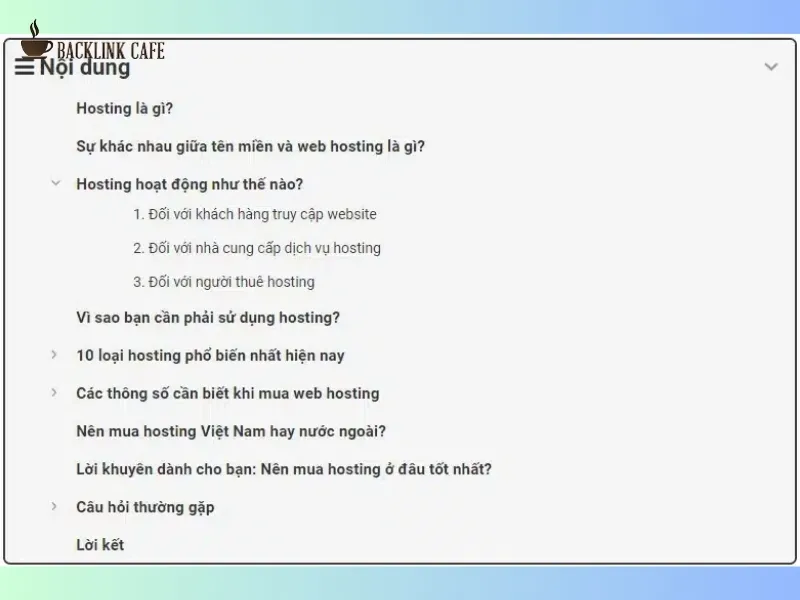
Cách tạo mục lục trong WordPress siêu tốc bằng Plugin
Đây là phương pháp “quốc dân” được hơn 90% các quản trị viên web lựa chọn vì tính tiện lợi và nhanh chóng. Trong vô vàn các công cụ hiện nay, chúng tôi khuyến nghị bạn sử dụng “Easy Table of Contents” – một Plugin miễn phí, nhẹ nhàng nhưng sở hữu sức mạnh đáng nể.
Bước 1: Tìm kiếm, cài đặt và kích hoạt Plugin Easy Table of Contents
Quá trình này cực kỳ đơn giản. Bạn hãy truy cập vào trang quản trị WordPress, điều hướng đến mục Plugins và chọn Add New (Thêm mới). Tại thanh tìm kiếm, hãy gõ “Easy Table of Contents”. Khi biểu tượng của Plugin xuất hiện, bạn chỉ cần bấm Install Now (Cài đặt ngay) và sau đó là Activate (Kích hoạt). Vậy là vũ khí của bạn đã sẵn sàng.
Bước 2: Thiết lập cấu hình toàn diện cho hệ thống mục lục
Sau khi kích hoạt, bạn hãy vào Settings (Cài đặt) và chọn Table of Contents. Tại bảng điều khiển này, bạn sẽ nắm toàn quyền kiểm soát hệ thống:
- Enable Support: Hãy đánh dấu tích vào các loại bài đăng (Thường là Post và Page) mà bạn muốn Plugin này hoạt động.
- Auto Insert: Bạn có thể chọn vị trí mục lục tự động xuất hiện (Ví dụ: Trước thẻ Heading đầu tiên).
- Show when: Đây là lệnh kích hoạt. Bạn có thể cài đặt mục lục chỉ hiện ra khi bài viết có từ 3 hoặc 4 thẻ Heading trở lên. Điều này giúp các bài viết quá ngắn không bị chèn mục lục một cách vô duyên.
- Appearance: Hãy thỏa sức sáng tạo màu nền, viền và phông chữ sao cho mục lục hòa hợp nhất với giao diện thương hiệu của bạn. Hầu hết các cài đặt mặc định của Plugin này đều đã được tối ưu rất tốt.
Bước 3: Tùy chỉnh hiển thị mục lục cho từng bài viết cụ thể
Sau khi lưu cấu hình, bạn đã nắm được cơ bản cách tạo mục lục trong WordPress tự động. Tuy nhiên, Plugin vẫn cho phép bạn can thiệp thủ công vào từng bài. Khi kéo xuống cuối trang soạn thảo của một bài viết bất kỳ, bạn sẽ thấy một hộp Meta Box. Tại đây, bạn có quyền ra lệnh tắt mục lục riêng cho bài viết đó nếu cảm thấy không cần thiết.
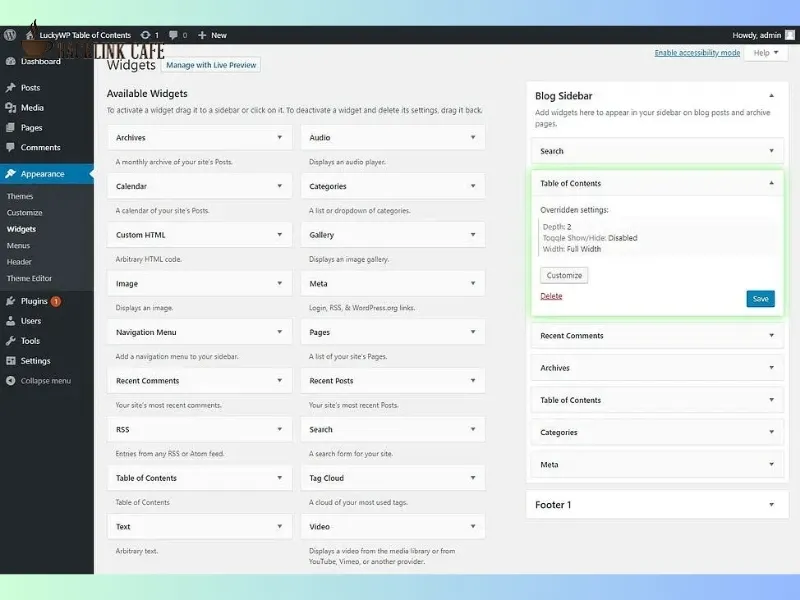
Cách tạo mục lục trong WordPress thủ công không cần Plugin
Nếu bạn là một “tín đồ” của tốc độ và sự tối giản, ghét việc cài cắm quá nhiều phần mềm bên thứ ba, thì phương pháp làm thủ công chính là “chân ái” dành riêng cho bạn.
1. Tận dụng tính năng khối danh sách (List Block) trong Gutenberg
Nếu bạn đang dùng trình soạn thảo Block Editor mặc định, hãy thêm một khối Danh sách (List). Bạn gõ tên các phần chính của bài viết vào danh sách này. Sau đó, ở các thẻ Heading bên dưới, bạn mở phần cài đặt nâng cao và điền một “HTML Anchor” (Neo HTML). Cuối cùng, bạn quay lại khối Danh sách, bôi đen đoạn Text và chèn liên kết trỏ về cái neo vừa tạo (bằng cách gõ dấu # kèm tên neo). Đây là cách tạo mục lục trong WordPress cơ bản nhất mà không cần đụng đến Code.
2. Kỹ thuật tạo liên kết neo (Anchor Links) bằng mã HTML
Đây là nghệ thuật của những người làm web chuyên nghiệp. Bạn chuyển trình soạn thảo sang chế độ HTML. Đầu tiên, bạn gán một ID cho thẻ Heading, ví dụ: <h2 id=”gioi-thieu”>Phần Giới Thiệu</h2>. Nhớ rằng ID không được có dấu và khoảng trắng. Tiếp theo, ở phần đầu bài viết, bạn tạo một liên kết trỏ về ID đó: <a href=”#gioi-thieu”>Đọc phần giới thiệu</a>. Phương pháp này giúp mã nguồn website nhẹ như lông hồng, không lo xung đột phần mềm và bạn có thể dùng CSS để trang trí mục lục theo bất kỳ hình dáng độc lạ nào bạn muốn.
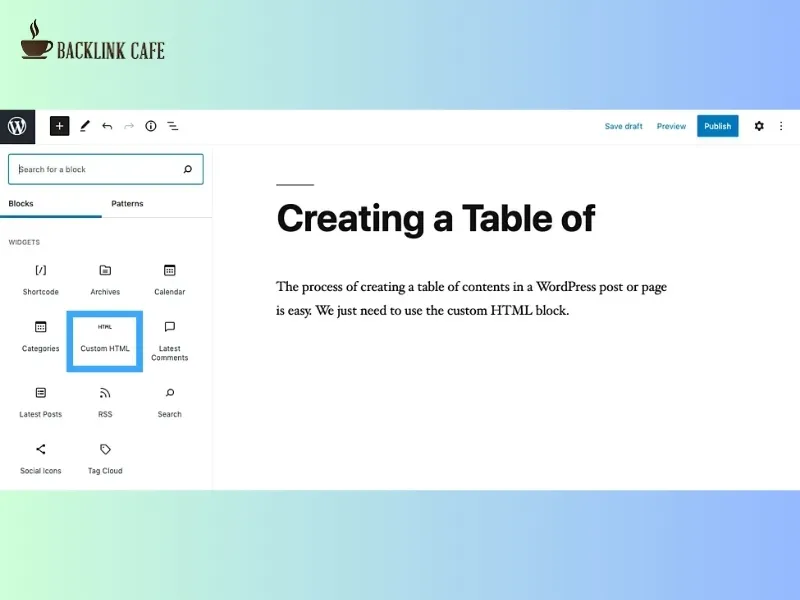
Cách tạo mục lục trong WordPress tự động cho hàng loạt bài cũ
Nhiều người e ngại việc dùng mục lục vì nghĩ đến viễn cảnh phải mở lại 500 bài viết cũ để chèn tay. Đừng lo lắng! Với Plugin Easy Table of Contents, bạn chỉ cần làm đúng một thao tác. Vào phần Cài đặt của Plugin, tìm đến mục Auto Insert, tích chọn bài viết (Post) và vị trí hiển thị (Ví dụ: Before first heading). Nhấn Lưu! Ngay lập tức, Plugin sẽ chạy ngầm, quét toàn bộ dữ liệu và tự động gắn mục lục cho tất cả các bài viết cũ thỏa mãn điều kiện độ dài. Đây là tuyệt chiêu tiết kiệm hàng chục giờ làm việc căng thẳng cho bạn.
Xem thêm: Mua Backlink Ở Đâu Để An Toàn Và Hiệu Quả?
Việc hiểu thấu đáo cách tạo mục lục trong WordPress không chỉ là một thủ thuật trình bày văn bản. Đó là một chiến lược thiết kế trải nghiệm người dùng tinh tế, giúp bạn ghi điểm tuyệt đối trong mắt độc giả và cả thuật toán tìm kiếm của Google trong năm 2026. Dù bạn chọn sự nhàn nhã của Plugin hay sự hoàn hảo của phương pháp thủ công, hãy bắt tay vào thực hiện ngay hôm nay để nâng cấp giá trị cho từng bài viết trên website của bạn. Mọi thay đổi nhỏ đều góp phần tạo nên một cú bứt phá lớn trên bảng xếp hạng. Backlink Cafe chúc bạn thành công!