
Webmaster Tool là gì là câu hỏi của nhiều người khi mới bắt đầu làm SEO hoặc quản trị website. Thực tế, Google Webmaster Tool (trước đây là Google Webmaster Tools) là công cụ miễn phí giúp theo dõi hiệu suất tìm kiếm, phát hiện lỗi lập chỉ mục và tối ưu khả năng hiển thị trên Google. Trong bài viết này, Backlink Cafe sẽ giúp bạn sẽ hiểu Webmaster Tool là gì, cách cài đặt, sử dụng Google Webmaster Tool cũng như những mẹo khai thác dữ liệu để cải thiện hiệu quả SEO.
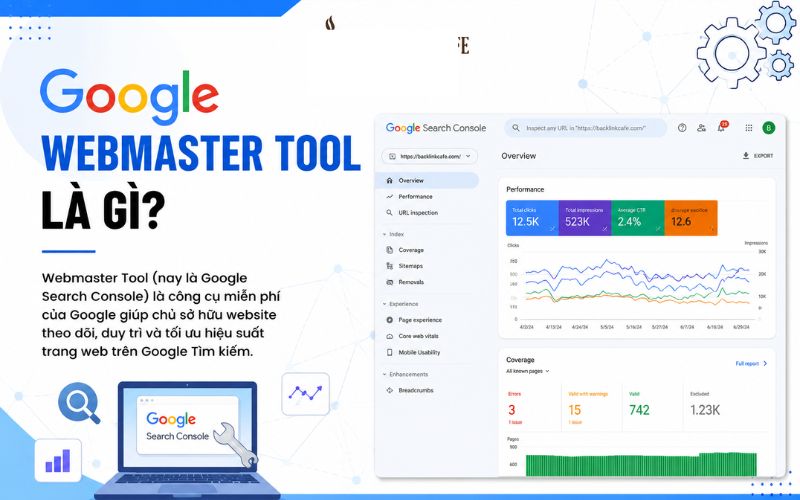
Webmaster Tool là gì?
Khi tìm hiểu Webmaster Tool là gì, bạn có thể hiểu đây là nhóm công cụ hỗ trợ quản trị viên theo dõi tình trạng website trên công cụ tìm kiếm. Trong đó, Google Webmaster Tool là nền tảng phổ biến nhất, trước đây thường được biết đến với tên Google Webmaster Tools.
Công cụ cung cấp dữ liệu về lượt nhấp, lượt hiển thị, thứ hạng từ khóa, khả năng thu thập dữ liệu, trạng thái lập chỉ mục và hệ thống liên kết. Nhờ đó, người làm SEO biết trang nào đang tăng trưởng, nội dung nào chưa được index hoặc vấn đề kỹ thuật nào cần xử lý. Hiểu đúng Webmaster Tool là gì giúp doanh nghiệp không tối ưu website dựa trên cảm tính. Dữ liệu thực tế từ Google sẽ hỗ trợ xây dựng kế hoạch SEO chính xác, kiểm soát hiệu suất và phát hiện rủi ro sớm hơn.
Webmaster Tool hoạt động như thế nào?
Để hiểu Webmaster Tool là gì, cần biết đây không phải công cụ giúp website tự động lên top Google. Google Webmaster Tool chủ yếu cung cấp dữ liệu về quá trình Google thu thập, lập chỉ mục và đánh giá website. Nhờ đó, người quản trị có thể theo dõi hiệu suất tìm kiếm và phát hiện các vấn đề SEO.
- Google thu thập và xử lý dữ liệu website: Googlebot khám phá URL qua liên kết nội bộ, sitemap và các trang đã biết, sau đó phân tích nội dung và tín hiệu kỹ thuật.
- Ghi nhận lượt hiển thị và lượt nhấp: Báo cáo Performance cung cấp Click, Impression, CTR và vị trí trung bình, giúp đánh giá hiệu quả SEO.
- Theo dõi crawl, index và xếp hạng: Một URL được Google thu thập chưa chắc đã được index; trang đã index cũng cần đáp ứng các tiêu chí về nội dung và mức độ liên quan để có thứ hạng tốt.
- Hỗ trợ chẩn đoán và tối ưu SEO: Dữ liệu từ Google Webmaster Tool giúp phát hiện lỗi URL, vấn đề lập chỉ mục và các yếu tố ảnh hưởng đến khả năng hiển thị trên Google.
Lợi ích của Webmaster Tool đối với SEO
Hiểu Webmaster Tool là gì giúp doanh nghiệp theo dõi hiệu quả SEO dựa trên dữ liệu trực tiếp từ Google thay vì phỏng đoán. Công cụ hỗ trợ phát hiện sớm các vấn đề kỹ thuật, đánh giá hiệu suất tìm kiếm và đưa ra quyết định tối ưu dựa trên số liệu thực tế.
- Theo dõi hiệu suất từ khóa: Xem truy vấn người dùng tìm kiếm, số lượt hiển thị, lượt nhấp, CTR và vị trí trung bình của từng từ khóa để tối ưu nội dung và mở rộng bộ từ khóa hiệu quả.
- Phát hiện lỗi lập chỉ mục: Kiểm tra trạng thái index của URL, phát hiện các lỗi như noindex, robots.txt, lỗi máy chủ, canonical hoặc nội dung trùng lặp để khắc phục kịp thời.
- Kiểm tra backlink và liên kết nội bộ: Theo dõi các backlink Google ghi nhận, đánh giá cấu trúc internal link và bổ sung liên kết cho những trang quan trọng nhằm tăng khả năng thu thập dữ liệu.
- Cải thiện trải nghiệm trên thiết bị di động: Theo dõi Core Web Vitals, đánh giá tốc độ tải trang và trải nghiệm người dùng trên mobile để đáp ứng yêu cầu mobile-first indexing của Google.
- Theo dõi biến động website: Phát hiện sớm tình trạng giảm traffic, URL bị loại khỏi chỉ mục hoặc các thay đổi bất thường về lượt hiển thị và hiệu suất tìm kiếm, từ đó ưu tiên xử lý những vấn đề ảnh hưởng trực tiếp đến SEO.
>> Xem thêm: Top công cụ viết bài chuẩn SEO hiệu quả nhất năm 2026
Hướng dẫn cài đặt Google Webmaster Tool
Sau khi hiểu Webmaster Tool là gì, bạn có thể cài đặt Google Webmaster Tool bằng cách thêm website, xác minh quyền sở hữu và chờ hệ thống thu thập dữ liệu. Việc thiết lập đúng ngay từ đầu giúp theo dõi hiệu suất tìm kiếm và quản lý website chính xác hơn.
Thêm tên miền hoặc tiền tố URL
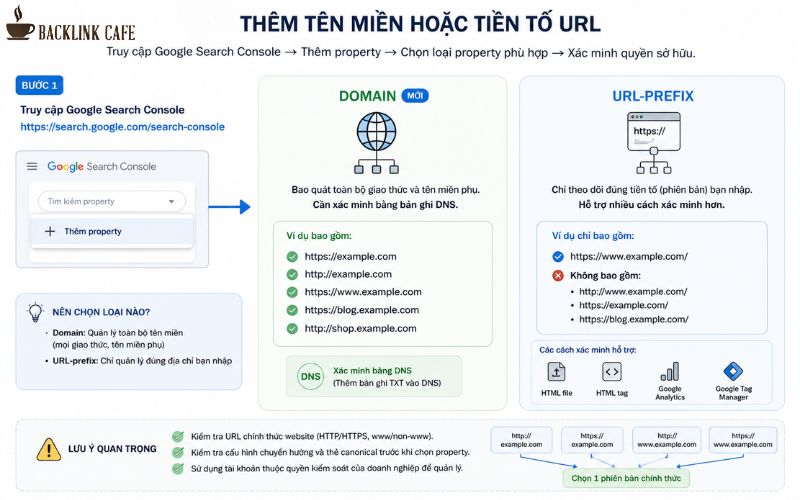
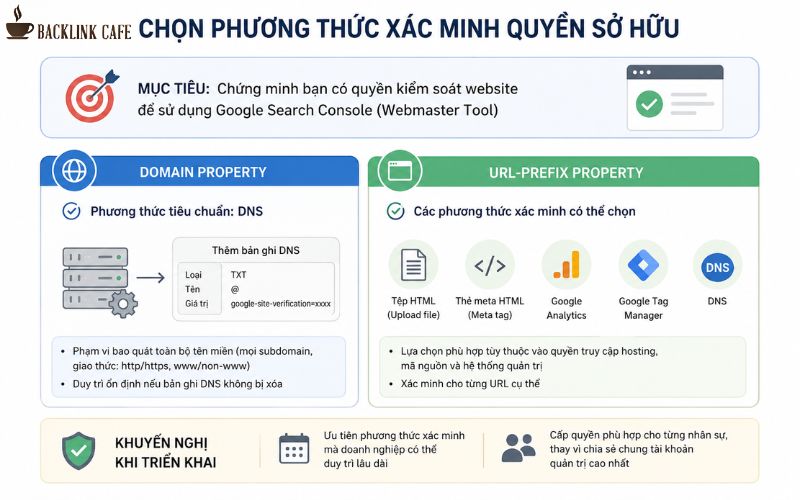
Sau khi hiểu Webmaster Tool là gì, bước đầu tiên để sử dụng công cụ là thêm website vào Google Search Console. Truy cập Google Search Console và chọn Add property để thêm website. Nếu muốn quản lý toàn bộ tên miền (bao gồm HTTP, HTTPS, www và subdomain), hãy chọn Domain property. Nếu chỉ theo dõi một URL cụ thể, hãy chọn URL-prefix. Trước khi thêm property, hãy kiểm tra phiên bản website chính thức và cấu hình canonical để tránh theo dõi sai dữ liệu. Domain property sẽ yêu cầu xác minh bằng DNS.
Chọn phương thức xác minh quyền sở hữu
Khi đã biết Webmaster Tool là gì và thêm property, bạn cần xác minh quyền sở hữu website. Với Domain property, Google yêu cầu xác minh bằng bản ghi DNS. Với URL-prefix, bạn có thể xác minh bằng tệp HTML, thẻ meta, Google Analytics, Google Tag Manager hoặc DNS. Nên ưu tiên phương thức mà doanh nghiệp có thể duy trì lâu dài và cấp quyền quản trị theo từng thành viên thay vì dùng chung một tài khoản.
Xác minh bằng DNS hoặc thẻ HTML
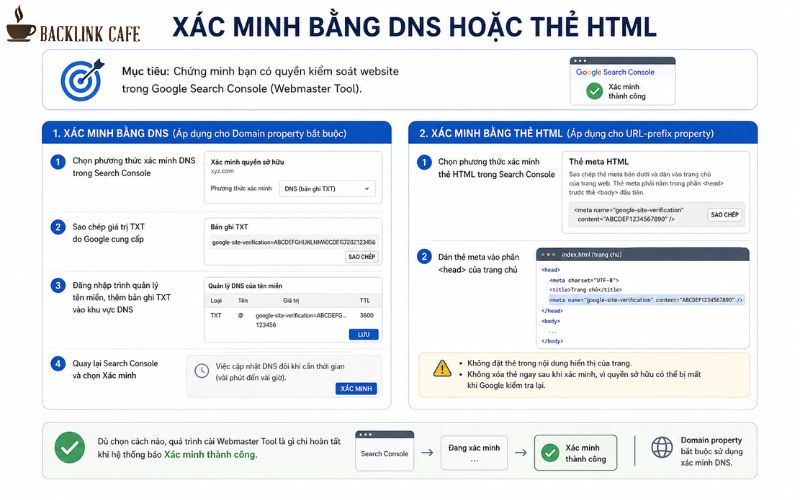
Nếu chọn DNS, hãy thêm bản ghi TXT do Google cung cấp vào trình quản lý tên miền rồi chờ hệ thống cập nhật trước khi nhấn Verify. Nếu dùng thẻ HTML, chỉ cần chèn thẻ meta vào phần <head> của trang chủ và giữ nguyên sau khi xác minh. Khi Google thông báo thành công, website đã sẵn sàng thu thập dữ liệu.
Kiểm tra dữ liệu sau khi kết nối
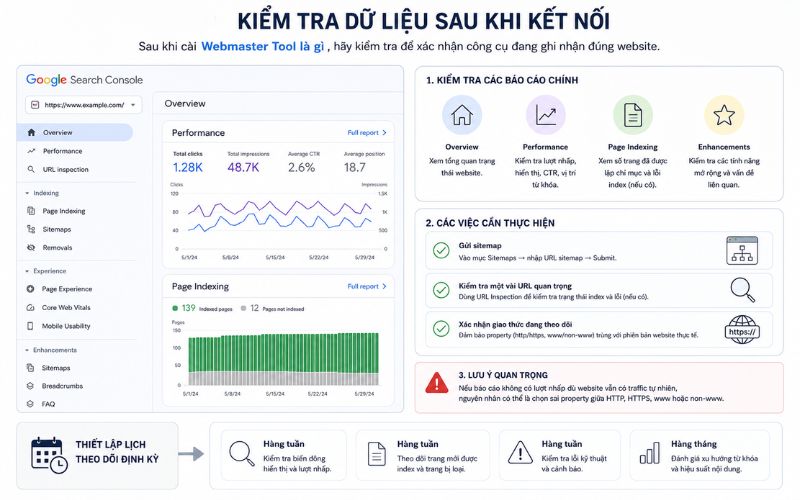
Sau khi xác minh, dữ liệu có thể mất một thời gian để hiển thị. Hãy kiểm tra các báo cáo Overview, Performance và Page Indexing để đảm bảo Google đang ghi nhận đúng website. Đồng thời, gửi sitemap, kiểm tra một số URL quan trọng và xác nhận bạn đang theo dõi đúng phiên bản website (HTTP/HTTPS, www/non-www). Hiểu Webmaster Tool là gì và theo dõi dữ liệu định kỳ sẽ giúp phát hiện sớm lỗi kỹ thuật và những biến động ảnh hưởng đến SEO.
Cách sử dụng Google Webmaster Tool cơ bản
Nắm được Webmaster Tool là gì mới chỉ là bước đầu. Muốn công cụ tạo giá trị, người dùng cần biết cách đọc báo cáo hiệu suất, kiểm tra URL, gửi sitemap, yêu cầu lập chỉ mục và xử lý nội dung không nên xuất hiện trên Google.
Không cần kiểm tra mọi báo cáo hằng ngày. Với website nhỏ, có thể theo dõi hiệu suất và chỉ mục mỗi tuần. Website thương mại điện tử hoặc trang có tần suất xuất bản cao nên kiểm tra thường xuyên hơn để phát hiện lỗi diện rộng. Cách sử dụng Webmaster Tool là gì hiệu quả nhất là gắn từng báo cáo với một hành động. Mỗi phát hiện cần được chuyển thành nhiệm vụ cụ thể, người phụ trách và thời điểm kiểm tra lại kết quả.
>> Xem thêm: GSC là gì? Hướng dẫn sử dụng và xác minh Google Webmaster Tool chi tiết
Đọc báo cáo hiệu suất tìm kiếm
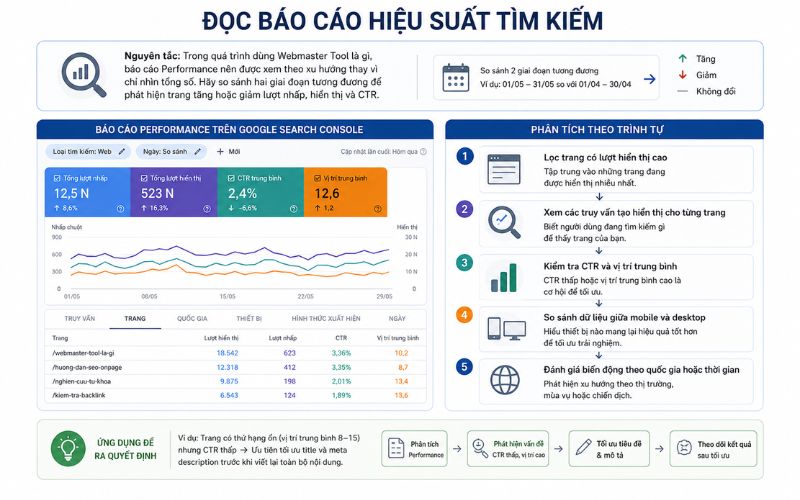
Trong quá trình dùng Webmaster Tool là gì, báo cáo Performance nên được xem theo xu hướng thay vì chỉ nhìn tổng số. Hãy so sánh hai giai đoạn tương đương để phát hiện trang tăng hoặc giảm lượt nhấp, hiển thị và CTR.
Bạn có thể phân tích theo trình tự:
- Lọc trang có lượt hiển thị cao.
- Xem các truy vấn tạo hiển thị cho từng trang.
- Kiểm tra CTR và vị trí trung bình.
- So sánh dữ liệu giữa mobile và desktop.
- Đánh giá biến động theo quốc gia hoặc thời gian.
Cách đọc này giúp Webmaster Tool là gì trở thành công cụ ra quyết định. Ví dụ, trang có thứ hạng ổn nhưng CTR thấp nên ưu tiên tối ưu title và mô tả trước khi viết lại toàn bộ nội dung.
Kiểm tra trạng thái lập chỉ mục URL
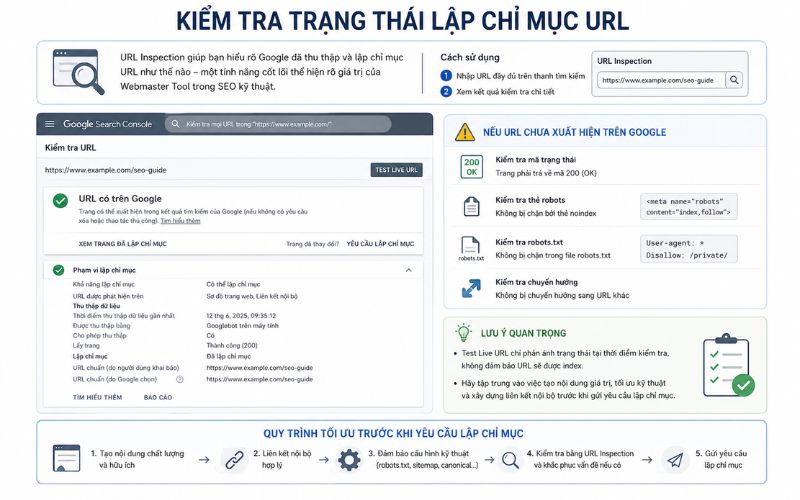
Tính năng URL Inspection thể hiện rõ Webmaster Tool là gì trong SEO kỹ thuật. Chỉ cần nhập URL đầy đủ, bạn có thể kiểm tra phiên bản Google đã lập chỉ mục, thời điểm crawl gần nhất, canonical và khả năng index.
Nếu URL chưa xuất hiện, hãy kiểm tra xem trang có trả mã trạng thái 200, bị noindex, bị chặn robots.txt hoặc chuyển hướng sang địa chỉ khác hay không. Tính năng Test Live URL hỗ trợ đánh giá trạng thái hiện tại, nhưng kết quả kiểm tra trực tiếp không đồng nghĩa URL chắc chắn được index. Dùng đúng Webmaster Tool là gì giúp tránh gửi yêu cầu lập chỉ mục một cách máy móc. Trước hết, nội dung cần có giá trị, liên kết nội bộ và cấu hình kỹ thuật phù hợp.
Gửi sitemap để Google thu thập dữ liệu
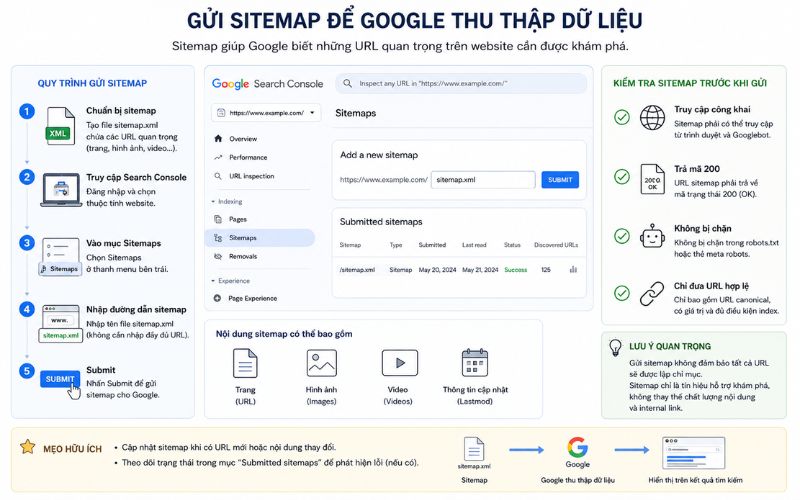
Khi áp dụng Webmaster Tool là gì, sitemap giúp Google biết những URL quan trọng mà website muốn công cụ tìm kiếm khám phá. Tệp này có thể chứa trang, hình ảnh, video và thông tin cập nhật liên quan.
Trong Search Console, vào mục Sitemaps, nhập đường dẫn tệp rồi chọn Submit. Trước khi gửi, cần bảo đảm sitemap có thể truy cập công khai, trả mã 200 và không bị chặn đối với Googlebot. Chỉ nên đưa URL canonical, có giá trị và đủ điều kiện index vào tệp. Cần nhớ rằng gửi sitemap qua Webmaster Tool là gì không bảo đảm tất cả URL sẽ được lập chỉ mục. Sitemap là tín hiệu hỗ trợ khám phá, không thay thế chất lượng nội dung và internal link.
Yêu cầu lập chỉ mục nội dung mới
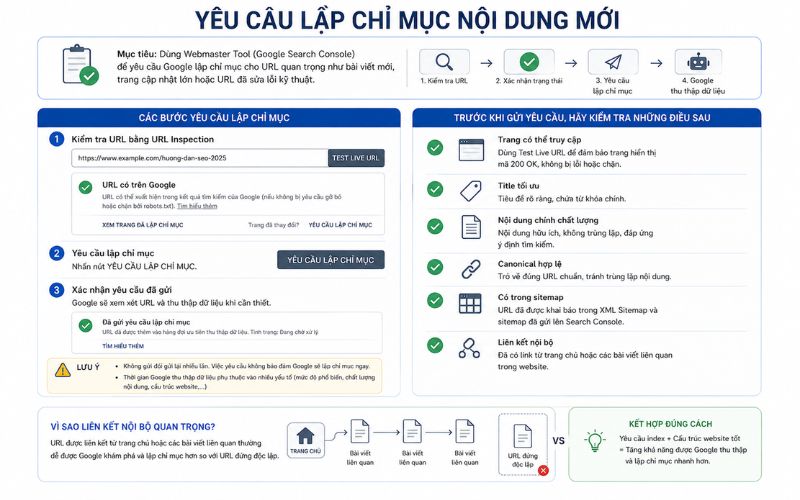
Sau khi xuất bản trang quan trọng, bạn có thể dùng Webmaster Tool là gì để kiểm tra URL và chọn Request Indexing. Tính năng này phù hợp với bài viết mới, trang vừa cập nhật lớn hoặc URL đã sửa xong lỗi kỹ thuật. Trước khi gửi, hãy sử dụng Test Live URL để xác nhận trang có thể truy cập. Đồng thời, kiểm tra title, nội dung chính, canonical, liên kết nội bộ và sitemap. Không nên gửi đi gửi lại nhiều lần vì việc yêu cầu không bảo đảm Google sẽ lập chỉ mục ngay.
Ứng dụng Webmaster Tool là gì đúng cách là kết hợp yêu cầu index với cấu trúc website tốt. Một URL được liên kết từ trang chủ hoặc bài viết liên quan thường dễ được Google khám phá hơn URL đứng độc lập.
Xóa URL tạm thời khỏi kết quả tìm kiếm
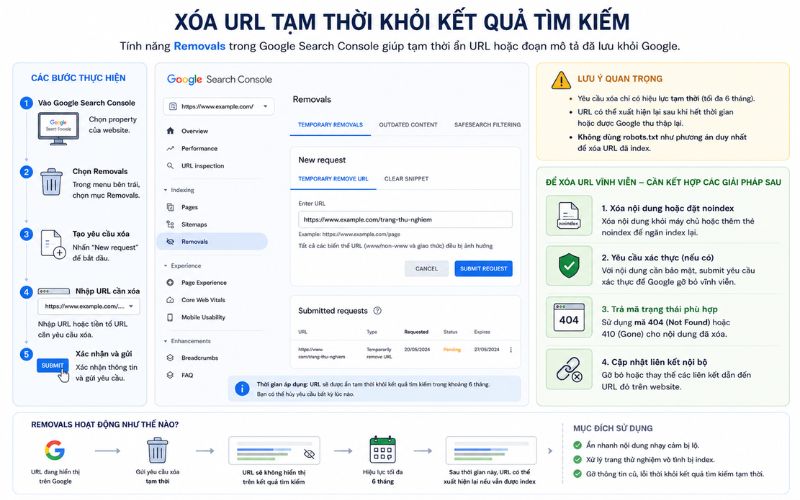
Trong Webmaster Tool là gì, Removals hỗ trợ tạm thời ẩn URL hoặc xóa đoạn mô tả đã lưu khỏi kết quả tìm kiếm. Tính năng này hữu ích khi nội dung nhạy cảm vô tình được index, trang thử nghiệm xuất hiện hoặc thông tin cũ cần được xử lý nhanh.
Tuy nhiên, yêu cầu xóa chỉ mang tính tạm thời. Để loại bỏ lâu dài, bạn phải xóa nội dung, đặt noindex phù hợp, yêu cầu xác thực hoặc trả mã trạng thái 404 hay 410 tùy trường hợp. Không dùng robots.txt như phương án duy nhất để xóa URL đã index. Hiểu Webmaster Tool là gì giúp tránh nhầm công cụ xóa URL với giải pháp xử lý vĩnh viễn.
Mẹo tối ưu SEO từ dữ liệu Google Webmaster Tool
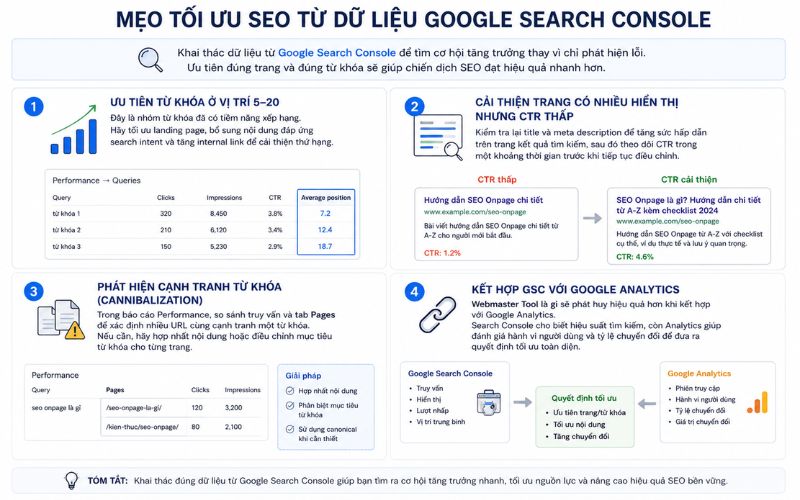
Sau khi hiểu Webmaster Tool là gì, cách sử dụng Google Webmaster Tool ra sao, bạn có thể khai thác dữ liệu từ Google Webmaster Tool để tìm cơ hội tăng trưởng thay vì chỉ phát hiện lỗi. Việc ưu tiên đúng trang và đúng từ khóa sẽ giúp chiến dịch SEO đạt hiệu quả nhanh hơn.
- Ưu tiên từ khóa ở vị trí 5-20: Đây là nhóm từ khóa đã có tiềm năng xếp hạng. Hãy tối ưu landing page, bổ sung nội dung đáp ứng search intent và tăng internal link để cải thiện thứ hạng.
- Cải thiện trang có nhiều hiển thị nhưng CTR thấp: Kiểm tra lại title và meta description để tăng sức hấp dẫn trên trang kết quả tìm kiếm, sau đó theo dõi CTR trong một khoảng thời gian trước khi tiếp tục điều chỉnh.
- Phát hiện cạnh tranh từ khóa (Cannibalization): Trong báo cáo Performance, so sánh truy vấn và tab Pages để xác định nhiều URL cùng cạnh tranh một từ khóa. Nếu cần, hãy hợp nhất nội dung hoặc điều chỉnh mục tiêu từ khóa cho từng trang.
- Kết hợp GSC với Google Analytics: Webmaster Tool là gì sẽ phát huy hiệu quả hơn khi kết hợp với Google Analytics. Search Console cho biết hiệu suất tìm kiếm, còn Analytics giúp đánh giá hành vi người dùng và tỷ lệ chuyển đổi để đưa ra quyết định tối ưu toàn diện.
Hiểu Webmaster Tool là gì và biết cách khai thác Google Webmaster Tool sẽ giúp bạn theo dõi hiệu suất website, phát hiện lỗi kỹ thuật và đưa ra quyết định SEO dựa trên dữ liệu thay vì cảm tính. Đây là công cụ gần như không thể thiếu đối với bất kỳ cá nhân hay doanh nghiệp nào muốn phát triển website bền vững trên Google.
Nếu muốn tìm hiểu thêm về SEO Onpage, SEO Technical, xây dựng backlink và các chiến lược tối ưu website, bạn có thể tham khảo thêm những bài viết chia sẻ kinh nghiệm tại Backlink Cafe để cập nhật kiến thức và áp dụng hiệu quả vào dự án SEO của mình.